PC 성능 저하의 숨은 주범, CPU 과열! HWMonitor 프로그램이면 내 컴퓨터의 진짜 온도를 실시간으로 확인할 수 있어요. 이걸로 온도만 잘 봐도 컴퓨터 수명을 몇 년은 더 늘릴 수 있답니다.
이 글에서는 CPU 온도 측정 프로그램으로 가장 많이 쓰이는 HWMonitor의 자세한 사용법부터 최신 업데이트 정보까지, 이것 하나만 보시면 다른 글 찾아볼 필요 없도록 싹 정리해 드릴게요. 2026년 8월 기준 정보에요.
내 CPU, 혹시 열받아 죽을 지경? HWMonitor로 확인하는 법
컴퓨터 쓰다 보면 갑자기 버벅거리거나, 게임하다 뚝 끊기는 경험 다들 있으시죠? 이게 바로 CPU 온도가 너무 올라서 생기는 문제일 가능성이 커요. CPU는 컴퓨터의 뇌 같은 건데, 얘가 너무 뜨거워지면 제 성능을 못 내거든요.
그래서 제 컴퓨터 온도가 어떤지, 얼마나 뜨거운지 늘 체크해 주는 게 정말 중요해요. 특히 게임을 오래 하거나, 영상 편집처럼 컴퓨터에 부하를 많이 주는 작업을 할 땐 더더욱 그렇죠. 이걸 그냥 두면 컴퓨터 부품들이 서서히 망가질 수도 있거든요.
HWMonitor는 이런 걱정을 싹 덜어주는 프로그램이에요. 설치도 간단한데, 컴퓨터에 있는 여러 센서들에서 온도, 전압, 팬 속도 같은 중요한 정보들을 실시간으로 보여주거든요. 마치 의사가 환자 상태를 체크하듯, 내 컴퓨터 상태를 한눈에 알 수 있게 해주는 거죠.
HWMonitor, 이래서 다들 쓰더라고요! (기능 살펴보기)

HWMonitor는 무료인데도 기능이 정말 알차요. CPU뿐만 아니라 그래픽카드(GPU), 메인보드, 하드디스크, SSD, 심지어 메모리까지, 컴퓨터에 있는 거의 모든 주요 부품들의 상태 정보를 다 보여주거든요. 각 부품마다 현재 온도, 그리고 그동안 기록된 최저/최고 온도까지 다 보여줘서 언제 제일 뜨거웠는지도 알 수 있어요.
특히 CPU와 GPU 온도는 정말 중요해요. 얘네가 제일 열을 많이 내는 부품들이거든요. HWMonitor를 켜두고 게임을 하면, 게임 중에 CPU 온도가 80도 이상으로 치솟는지, 아니면 60도 내외로 안정적으로 유지되는지 바로 확인할 수 있어요.
뿐만 아니라 전압 정보도 볼 수 있는데, 이게 너무 낮거나 높으면 부품 고장의 원인이 될 수도 있어서 꽤 유용해요. 팬 속도 정보도 있어서 쿨링팬이 제대로 돌고 있는지, 아니면 먼지가 많이 쌓여서 제 속도를 못 내고 있는지까지 짐작할 수 있답니다.
최신 CPU/GPU도 문제 없어요! HWMonitor 1.67 버전 업데이트 내용
HWMonitor는 꾸준히 업데이트되면서 새로운 하드웨어들을 계속 지원하고 있어요. 2026년 7월 31일에 나온 1.67 버전 같은 경우, 최신 GPU인 NVIDIA RTX 5060이나 AMD Radeon RX 9050 같은 신상들 정보도 정확하게 읽어오도록 업데이트됐더라고요. 저도 얼마 전에 새로 산 그래픽카드가 어떻게 작동하는지 보려고 바로 업데이트했죠.
AMD Ryzen Z2/Z2 Extreme 같은 최신 CPU 아키텍처나 Intel Arc G3 같은 그래픽카드들도 문제없이 지원하니까, 내 컴퓨터가 최신 사양이라고 해도 걱정할 필요 없어요.
특히 이번 업데이트에서는 최신 NVIDIA RTX 50 시리즈나 AMD Radeon RX 9000 시리즈 GPU의 핫스팟 온도까지 더 상세하게 보고해 주는 기능이 강화됐어요. 핫스팟 온도는 GPU 칩셋 안에서 가장 뜨거운 부분의 온도를 말하는데, 이걸 알면 GPU의 실제 극한 온도를 더 정확하게 파악할 수 있답니다. 꼼꼼하게 관리하고 싶다면 이런 디테일한 정보가 큰 도움이 돼요.
HWMonitor, 이거 모르면 손해! 다운로드 & 설치 완전 정복

HWMonitor 다운로드하는 거, 생각보다 훨씬 쉬워요. CPUID라는 회사에서 만들었는데, 이 회사 공식 홈페이지에 가면 바로 다운로드 링크를 찾을 수 있어요. 아니면 Softonic이나 Uptodown 같은 유명한 소프트웨어 다운로드 사이트에서도 쉽게 받을 수 있죠. 저는 보통 공식 홈페이지를 이용하는 편이에요. 최신 버전을 가장 먼저 만날 수 있거든요.
설치 과정도 일반적인 프로그램이랑 똑같아요. 그냥 다운받은 파일 실행하고 '다음', '다음' 눌러주면 끝이에요. 어렵게 생각할 필요 전혀 없답니다. 혹시 설치 과정 없이 바로 실행하고 싶다면, ZIP 파일 형태로 된 '무설치 버전'도 있으니 그걸 받아서 압축 풀고 실행 파일만 클릭하면 바로 사용할 수 있어요. 저는 가끔 USB에 담아서 다른 컴퓨터에서도 쓰려고 무설치 버전을 이용할 때도 있어요.
참고로 HWMonitor는 기본적으로 무료예요! 그러니까 부담 없이 다운받아서 써보시면 돼요. 근데 혹시 더 전문적인 기능이 필요하다면 'HWMonitor PRO'라는 유료 버전도 있긴 해요. 이건 원격으로 다른 컴퓨터 모니터링도 할 수 있고, 그래프도 만들어주는 기능이 추가돼 있거든요. 하지만 일반적인 사용자라면 무료 버전으로도 충분하답니다.
내 PC, 얼마나 더 버틸 수 있을까? 온도별 권장 기준
HWMonitor로 온도를 확인하는 건 좋은데, 그럼 내 CPU 온도가 몇 도까지 괜찮은 건지 궁금하잖아요. 이게 딱 정해진 숫자가 있는 건 아니지만, 보통 CPU는 작업할 때 60~70도 정도를 유지하는 게 가장 이상적이라고 봐요. 게임을 하거나 좀 더 무거운 작업을 할 때는 80도 정도까지는 괜찮다고 하는 편이고요.
만약 CPU 온도가 90도를 넘어서 계속 유지된다? 이건 좀 위험한 신호예요. 이때는 컴퓨터 성능이 확 떨어질 수도 있고, 심하면 부품에 무리가 가서 고장 날 수도 있거든요. 제 경험으로는, 제 컴퓨터도 예전에 한번 CPU 온도가 95도까지 올라가서 화면이 멈춘 적이 있었어요. 그때 먼지 청소랑 서멀 구리스 재도포해주고 나니 온도가 확 내려가더라고요.
GPU 온도도 마찬가지예요. 일반적으로 70~80도 정도면 괜찮은 편이고, 90도 이상으로 올라가면 주의해야 해요. GPU는 좀 더 뜨거워져도 CPU보다는 낫긴 하지만, 그래도 너무 높은 온도는 좋지 않죠. HWMonitor에서 'Value'는 현재 값, 'Min'은 최솟값, 'Max'는 최댓값을 보여주니까, 'Max' 값을 꾸준히 보면서 온도가 너무 높지 않은지 확인하는 게 좋아요.
HWMonitor, 이걸로도 부족하다면? PRO 버전의 매력

무료 버전 HWMonitor만으로도 대부분의 사용자들은 충분히 만족할 거예요. 하지만 나는 내 컴퓨터 상태를 좀 더 체계적으로 관리하고 싶다거나, 아니면 원격으로 다른 컴퓨터 온도를 확인하고 싶다 하는 분들이라면 HWMonitor PRO 버전을 고려해 볼 만해요. PRO 버전은 추가적인 기능을 제공하고 있죠.
PRO 버전의 가장 큰 장점 중 하나는 실시간으로 센서 값들을 그래프로 보여준다는 거예요. 그래서 특정 시간 동안 CPU 온도가 어떻게 변했는지, 팬 속도가 얼마나 바뀌었는지 등을 시각적으로 한눈에 파악할 수 있죠. 이게 기록 기능이랑 합쳐지면 나중에 컴퓨터에 문제가 생겼을 때 원인을 찾는데 정말 유용해요.
또 원격 모니터링 기능도 있어요. 예를 들어 집에서 쓰는 데스크톱 컴퓨터 온도를 회사에서 확인하고 싶거나, 아니면 서버 같은 걸 관리해야 할 때 아주 편리하죠. 물론 이런 추가 기능이 필요 없다면 굳이 돈을 들일 필요는 없지만, 전문가 수준으로 하드웨어 모니터링을 하고 싶다면 PRO 버전도 충분히 투자할 가치가 있다고 생각해요.
HWMonitor, 내 PC의 건강검진 도구로 딱!
결국 HWMonitor라는 프로그램은 내 컴퓨터의 '건강검진 도구' 같은 거예요. 고가의 장비나 복잡한 지식이 없어도, 누구나 쉽게 컴퓨터의 핵심 부품들이 얼마나 뜨겁게 일하고 있는지 확인할 수 있게 해주죠. 특히 PC 성능 저하나 갑작스러운 꺼짐 현상을 겪고 있다면, 제일 먼저 HWMonitor로 CPU 온도를 체크해보세요. 의외로 간단한 문제로 해결될 때가 많거든요.
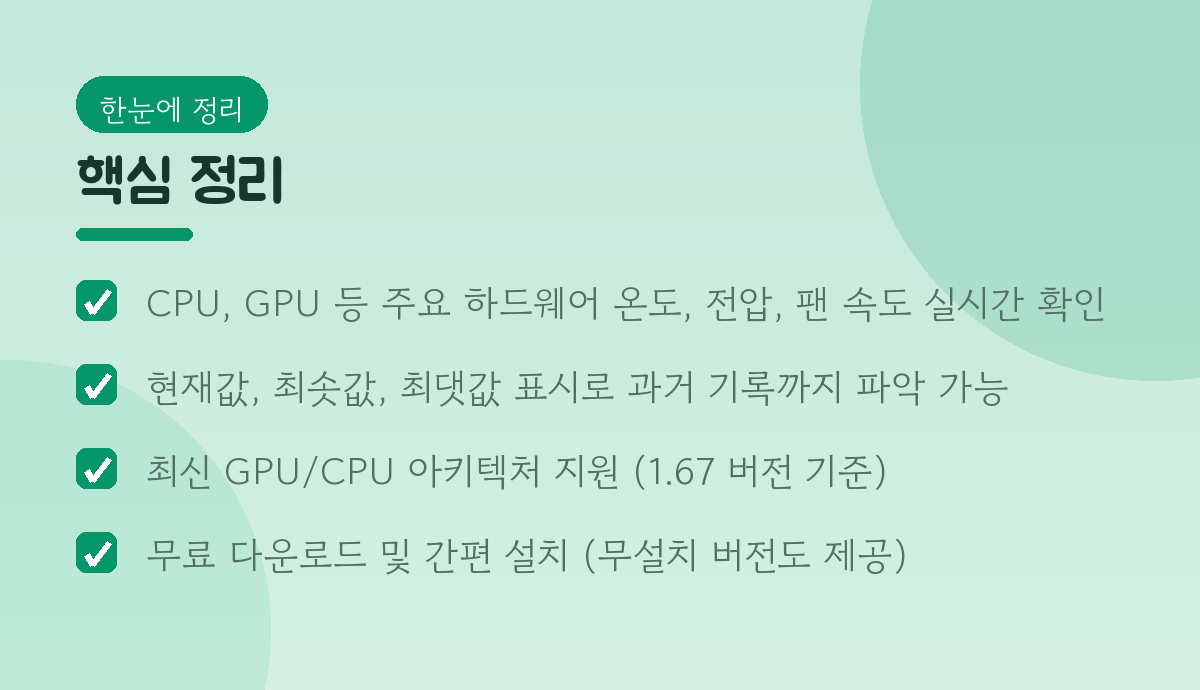
핵심 정리
- CPU, GPU 등 주요 하드웨어 온도, 전압, 팬 속도 실시간 확인
- 현재값, 최솟값, 최댓값 표시로 과거 기록까지 파악 가능
- 최신 GPU/CPU 아키텍처 지원 (1.67 버전 기준)
- 무료 다운로드 및 간편 설치 (무설치 버전도 제공)
자주 묻는 질문

Q. HWMonitor는 꼭 설치해야 하나요?
A. 아니요, 설치 과정 없이 바로 실행할 수 있는 무설치 버전도 제공돼서 다운로드 후 압축만 풀어도 바로 사용할 수 있어요.
Q. CPU 온도가 80도인데 정상인가요?
A. 작업 종류에 따라 다르지만, 고사양 게임이나 무거운 작업을 할 때는 80도까지도 괜찮을 수 있어요. 하지만 90도 이상으로 계속 유지된다면 점검이 필요해요.
Q. HWMonitor PRO 버전은 왜 유료인가요?
A. PRO 버전은 그래프 기능, 원격 모니터링 등 무료 버전에는 없는 추가적인 고급 기능들을 제공하기 때문에 유료로 판매돼요.
Q. HWMonitor 사용하면 컴퓨터가 느려지나요?
A. HWMonitor는 시스템 리소스를 거의 사용하지 않기 때문에, 프로그램 자체 때문에 컴퓨터가 느려지는 일은 거의 없다고 보시면 돼요.
Q. CPU 온도만 확인하면 충분한가요?
A. CPU 온도도 중요하지만, GPU 온도나 전압 등 다른 하드웨어 정보들도 함께 확인하면 컴퓨터 상태를 더 종합적으로 파악할 수 있어서 좋아요.
컴퓨터의 뜨거운 심장을 잘 다독여주는 것만으로도 훨씬 쾌적하게, 그리고 오래 사용할 수 있다는 점 잊지 마세요!
#CPU온도 #HWMonitor #PC관리 #컴퓨터성능 #하드웨어모니터링 #무료프로그램 #PC점검 #PC튜닝 #가성비PC #PC고장예방